

Jako projektantka stron WWW korzystam z Notion na co dzień – to tam trzymam checklisty do projektów, materiały dla kursantów mojego kursu WordPressPLUS i wszystkie ważne notatki. Dzięki Notion mogę zarządzać wieloma projektami i mieć wszystko pod ręką. Jest to świetne narzędzie, jednak ma jeden bardzo irytujący problem — znikający kursor. Jeśli też masz ten problem i nie widzisz kursora w Notion, nie martw się – mam szybkie rozwiązanie.
Czasami problem wynika z ustawień systemowych myszy, a dokładniej ze wskaźnika tekstowego. Aby przywrócić kursor, musisz:
- Przejść do ustawień myszy. Możesz to zrobić na trzy sposoby (wybierz jeden z nich):
- Nacisnąć klawisze Windows + R na klawiaturze i w okienku, które się pojawi wpisać MAIN.CPL i kliknąć OK.
- Nacisnąć klawisz Windows i zacząć wpisywać mysz, wtedy system znajdzie w swoich ustawieniach opcje dostosowywania myszy, w które trzeba wejść.
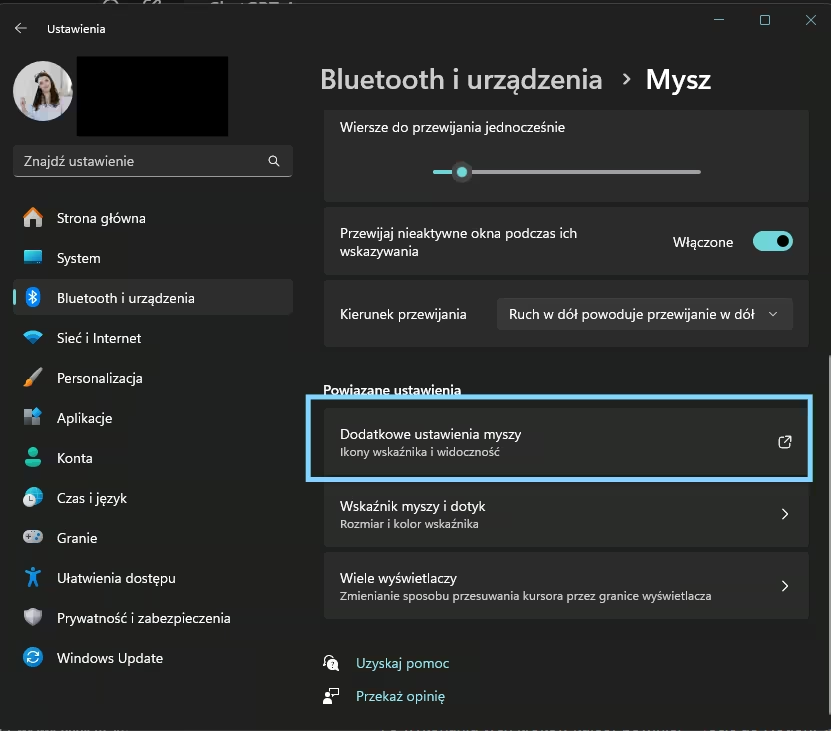
- Kliknąć start, a następnie w oknie z aplikacjami, które się pojawi kliknąć koło zębate. Otworzą się ustawienia komputera, w których musisz znaleźć Bluetooth i urządzenia > Mysz > Dodatkowe ustawienia myszy.
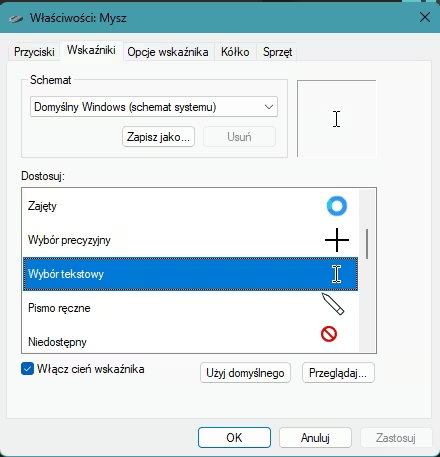
- W oknie Właściwości myszy wybierz zakładkę Wskaźniki.
- W sekcji Dostosuj znajdź opcję Wybór tekstowy.
- Kliknij Przeglądaj (lub kliknij dwa razy) i w oknie, które się otworzy wybierz kursor o nazwie beam_r.
- Zastosuj zmiany.
Poniżej screenshot, na którym pokazuję gdzie w Windows 11 znajdziesz te ustawienia ręcznie.
Po wykonaniu tych kroków kursor powinien wrócić do Notion! ?
Czym jest Notion?
Notion to jedno z najlepszych narzędzi do organizacji pracy, notatek i zarządzania projektami. Można je porównać do cyfrowego notatnika, który łączy w sobie funkcje takich aplikacji jak Evernote, Trello czy Google Docs. Można w nim tworzyć dokumenty, checklisty, bazy danych i wiele więcej – a wszystko mam w jednym miejscu i jest to mój drugi mózg.
Jako projektantka stron WWW i autorka kursu WordPressPLUS korzystam z Notion na co dzień. Trzymam tam:
- Plan kursu WordPressPLUS – co i kiedy muszę nagrać, zaktualizować, dodać…
- Checklisty dla siebie i kursantów – aby proces tworzenia stron był uporządkowany zarówno mój, jak i osób, które się ode mnie uczą.
- Bazy wiedzy – zbieram materiały, przydatne linki i instrukcje.
- Listy zadań dla klientów – aby byli na bieżąco z materiałami, które muszą mi dostarczyć.
Co zrobić, jeśli problem nadal występuje?
Jeśli po zmianie wskaźnika kursor wciąż znika w Notion, warto spróbować jeszcze kilku rzeczy:
- Zrestartuj Notion – zamknij aplikację i uruchom ją ponownie.
- Sprawdź Notion w innej przeglądarce – jeśli problem występuje w wersji webowej, może to być wina przeglądarki.
- Zaktualizuj sterowniki myszy – w niektórych przypadkach problem może wynikać z przestarzałych sterowników.
- Wyłącz rozszerzenia przeglądarki – adblockery lub inne dodatki mogą wpływać na działanie kursora.
Mam nadzieję, że ten poradnik pomógł Ci odzyskać kursor w Notion! Jeśli korzystasz z tego narzędzia tak jak ja – do checklist, zarządzania projektami czy organizacji kursów – warto znać te triki, aby uniknąć frustracji.